
如何在文档和合同上模糊签名
了解如何在分享前模糊或遮挡扫描文档、合同、表单上的签名。适用于截图、PDF 与纸质文件照片的隐私优先工作流。
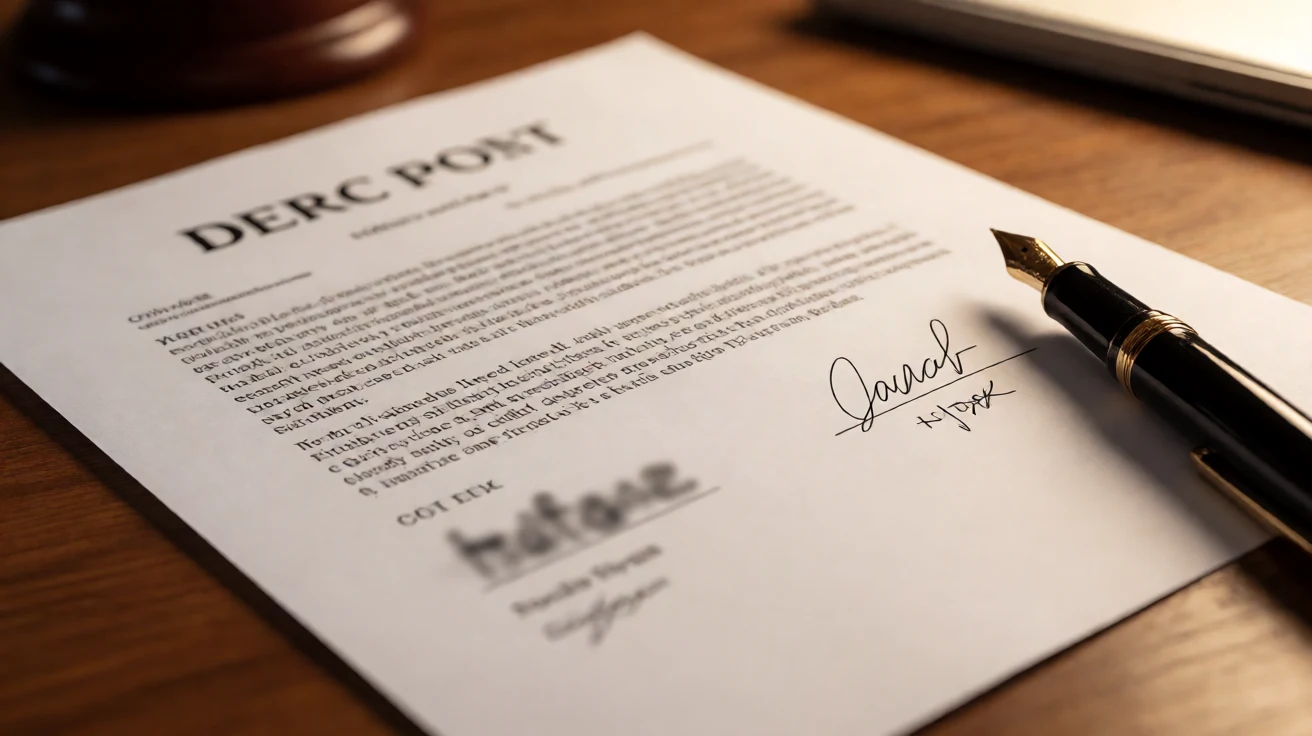
要点速览
- 用 /zh/blur-image 在分享文档图像前,模糊或像素化签名区域。
- 只模糊签名块,保留页面其余内容可读。
- 高度敏感的文件,用实色遮挡块而非模糊(见模糊还是涂黑)。
- 原始未编辑扫描件保持私密,只分享遮挡后的副本。
- 遮挡后如需更小文件邮件发送,用 /zh/compress-image。
为什么签名要特别对待
签名是你留在一份文件上最具个人色彩的标志。它能标识你,落到不当之人手里还可能被复制、追踪或冒用。可人们每天都在不加思考地分享已签署的合同、租赁协议、税表、同意书的扫描件。
如果你需要分享文档,又不想暴露签名,分享前把它模糊或遮挡掉,是能消除真实风险的一小步。本指南讲如何在扫描文档、纸质文件照片或表单截图中隐藏签名——全程在浏览器内完成,无需上传。
何时模糊足够,何时不够
模糊适合” casual 分享、主要风险是有人顺手认出或抄下笔迹”的场景。但用心的人,有时能从轻度模糊的轮廓里还原签名。
用模糊: 文件要给可信但并非必须看全签名的对象;签名较小、页面其他内容更重要;你希望页面仍像真实文档。
用实色块或强像素化: 文件高度敏感(法律、金融、医疗);将公开或发到任何开放平台;签名大而清晰、轻度模糊仍能辨认。
拿不准时,偏向实色块。被盖住的签名比被柔化的更安全。
如何在线上模糊签名
用 /zh/blur-image 的流程:
- 打开模糊工具,上传扫描件、照片或截图。
- 放大,让签名块占据舒适区域。
- 用框选在签名周围画一个矩形。
- 仅对该区域应用模糊或像素化。
- 加强强度,直到签名不可读。
- 确认旁边你想保留的文字(日期、姓名)仍清晰。
- 下载遮挡后的副本。
- 分享编辑版,而非原始扫描件。
若签名压在某行文字上,改用自由笔刷只描出笔迹,避免把需要的字也糊掉。
模糊 vs 裁剪(文档场景)
对文档而言,把签名裁掉往往弊大于利——可能切到它下方的条款。模糊能保留版面,同时藏住笔迹。
| 方式 | 适合 | 代价 |
|---|---|---|
| 模糊签名 | 保留页面可读、隐藏笔迹 | 需足够强度 |
| 实色块 | 高度敏感文档 | 观感更重,但最安全 |
| 裁剪 | 移除边缘无内容区域 | 可能切掉需要的文字 |
| 像素化 | 强遮挡、刻意观感 | 不如柔化自然 |
常见会泄露签名的文件
- 租赁与租房协议
- 贷款与信用卡申请
- 同意书与授权表
- 已签署的报价单与发票
- 为求助而分享的税表或福利表
- 发到论坛求审核的合同
每种情况下,文档其余部分往往仍需可见——这正是”选择性模糊”成为正确工具的原因。
做得干净的小技巧
- 模糊你自己的签名,也要模糊共同签署人的签名。
- 留意每一页,含签了缩写的页。
- 若文档在签名上方有印刷姓名,可保留印刷名、只模糊手写笔迹。
- 按最终查看尺寸预览;大屏上看似藏住的签名,缩小后可能可读。
- 给原始件起清晰文件名,避免日后误发错文件。
常见错误
模糊强度太低
微弱模糊可能让签名形状仍可辨。加大强度,直到满尺寸下笔迹消失。
忘记第二页
多页扫描常在后面页带签名或缩写。发送前逐页检查。
分享了原件
未遮挡扫描件保持私密,重命名编辑副本以免混淆。
糊掉了有用文字
签名常紧邻日期或账号备注。用 tight 选区只藏笔迹,不藏信息。
常见问题
能免费模糊签名吗? 能。用 /zh/blur-image 上传文档图像、选中签名、从浏览器下载遮挡副本。
模糊对法律文件安全吗? casual 分享可以;敏感法律文件公开张贴,建议用实色块或像素化而非轻模糊。
该模糊还是裁剪签名? 模糊,这样版面与周边文字都保留。仅当签名在可丢弃的边缘区域才裁剪。
签名在 PDF 上怎么办? 截图或把页面导出成图片,再模糊签名区域后分享。
能保留文档其余清晰吗? 能。选择性模糊只影响你选中的区域,其余保持可读。
相关工具
- /zh/blur-image — 模糊与遮挡签名
- /zh/compress-image — 导出压缩
- /zh/resize-image — 调发送尺寸
- /zh/crop-rotate-image — 修正版面