
发布图片前如何裁切与旋转
了解如何校正倾斜的照片、按目标平台比例裁切,并在发布到商品页、头像或社交动态前,把边缘的隐私细节一并裁掉。
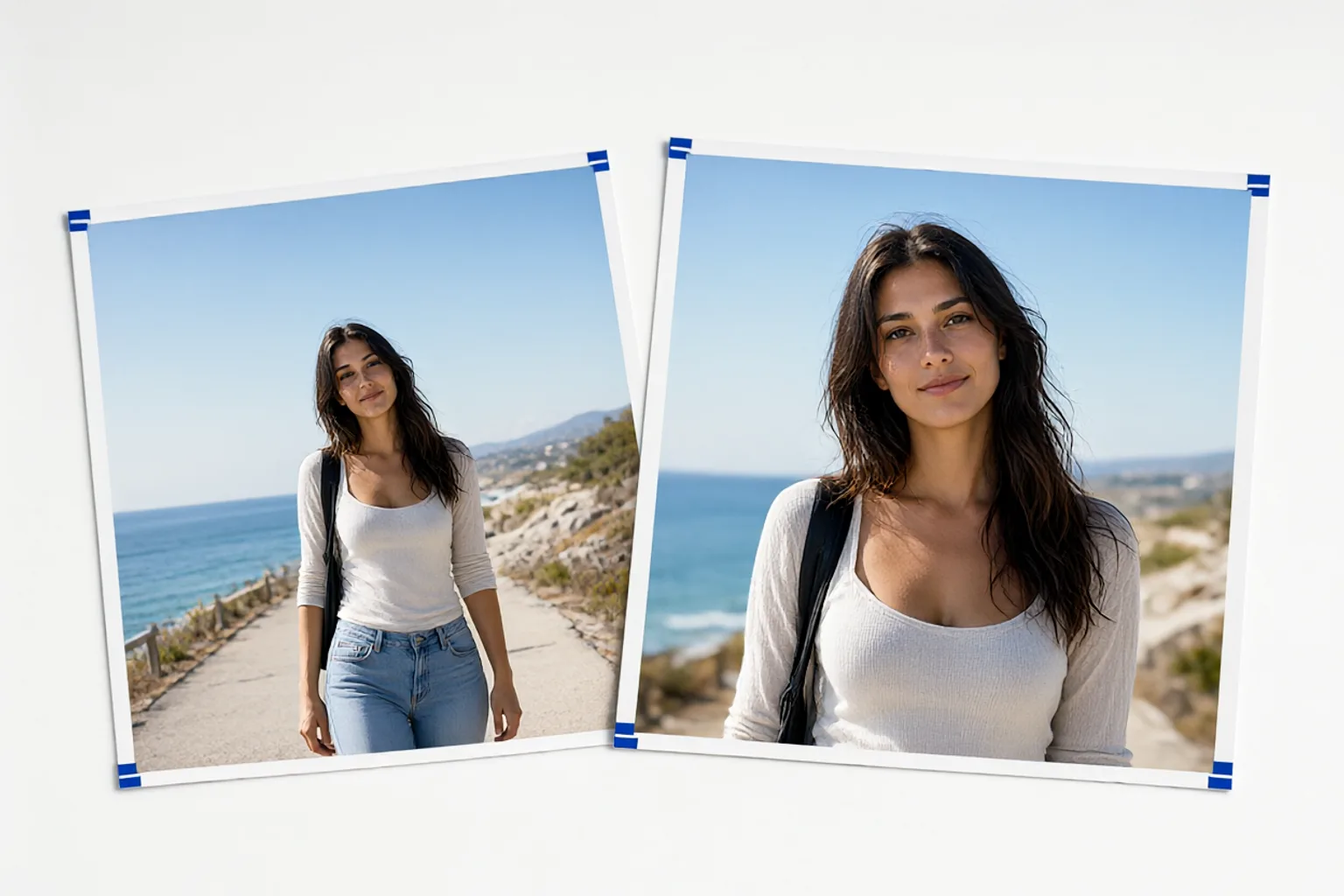
要点速览
-
用 /zh/crop-rotate-image 一次完成校正水平线与收紧构图。
-
先定目标比例:头像 1:1、动态 4:5、页头 16:9,再裁图。
-
边缘的隐私细节优先「裁掉」而不是「模糊」,删除比遮盖更彻底。
-
小角度旋转后再裁一次,去掉旋转留下的空白三角。
-
导出尺寸不合要求时,再用 /zh/resize-image 调整。
从发布位置倒推,而不是从照片出发
最常见的错误是:按全屏观感裁得挺好看,上传后平台又裁一次。社交动态、商品图、头像的裁切规则各不相同,先定形状:
| 发布位置 | 比例 | 通常被切掉的部分 |
|---|---|---|
| 头像 | 1:1,且常显示为圆形 | 靠近四角的内容 |
| 动态配图 | 4:5 或 1:1 | 部分平台切上下 |
| 快拍 / 竖版横幅 | 9:16 | 左右两侧 |
| 博客页头 / 封面 | 16:9 或 3:2 | 上下 |
| 商品图 | 4:3 或 1:1 | 取决于图库 |
把主体放在这个形状的安全区内。1:1 裁切里人脸若贴近边缘,圆形头像就会把它切掉。
操作步骤:校正、裁切、导出
- 打开 /zh/crop-rotate-image 载入照片。
- 找一条参考线——地平线、门框、桌沿,旋转到它水平。通常一两度的小修正就够了。
- 检查四角:旋转会留下空白楔形,稍微往里收一点,别留下白三角。
- 选定目标比例,拖动裁切框,让主体落在平台会保留的位置。
- 逐条扫四边是否有隐私细节:包裹上的地址、角落里的屏幕、车牌、路人。收紧裁切把它们去掉。
- 放大到 100% 看一次主体是否仍清晰——裁得越紧,轻微的抖动模糊越明显。
- 尽量按原始分辨率导出。平台有体积限制时,对导出副本用 /zh/compress-image。
- 同一张图要出多个版本时,保留全分辨率原图,每个用途各裁一份。
隐私细节:裁掉还是模糊?
两者都能移除信息,但方式不同:裁切是删除像素,模糊是就地隐藏。
用裁切: 隐私细节靠近边缘、不属于画面主体;本来就要换比例;希望照片看起来干净而不是明显被编辑过。
用模糊: 细节位于画面中央;裁掉会破坏构图;周边上下文仍然重要。
涉及身份证号、签名、人脸这类敏感内容时优先删除;次优是实色遮挡块。参见模糊还是涂黑 与如何在线审查照片。
常见错误
为了让线绝对水平而过度旋转。 追求数学上的水平会把主体挤偏,把最明显的那条线校平就停。
调整尺寸前裁得太紧。 低分辨率手机照片的紧凑 1:1 裁切,放大后会发软,留一点余量。
忘了平台会二次裁切。 把 16:9 的宽图传进方形图库,等于让平台替你决定切哪里,自己先裁好。
边缘残留隐私细节。 反光、标签、路人在全屏视图里很容易漏看,缩小后四边再查一遍。
直接改了唯一的原图。 永远保留原文件;对已裁过的 JPEG 反复裁切,每轮都会损失画质。
常见问题
能免费在线裁切旋转吗? 能。/zh/crop-rotate-image 浏览器内完成,无注册、无上传。
头像用什么比例? 1:1,人脸居中且远离四角,因为很多平台会显示成圆形。
背景里的车牌该裁还是该模糊? 靠边就裁掉;在画面中央就模糊或遮挡,见车牌模糊指南。
旋转会损失画质吗? 90 度整数旋转对多数格式是无损的;小角度自由旋转会重采样,所以尽量按较高分辨率导出。
同一张图要三种比例怎么办? 保留原图,每个用途各导出一份,不要在已裁切的文件上继续裁。
先裁切还是先清元数据? 先裁切,再对导出副本清 EXIF,见如何移除照片元数据。
相关工具
-
/zh/crop-rotate-image — 裁切与旋转校正
-
/zh/resize-image — 按精确像素尺寸调整
-
/zh/compress-image — 控制上传体积
-
/zh/blur-image — 处理裁不掉的中央细节