
如何从视频中提取不损失细节的高质量画面
用本地播放器截取原始分辨率的清晰视频帧,并了解如何为网页分享准备这些图片。
2025 年 12 月 19 日 | Toolbox Image | #video-frame-extractor #video-tools #image-tools
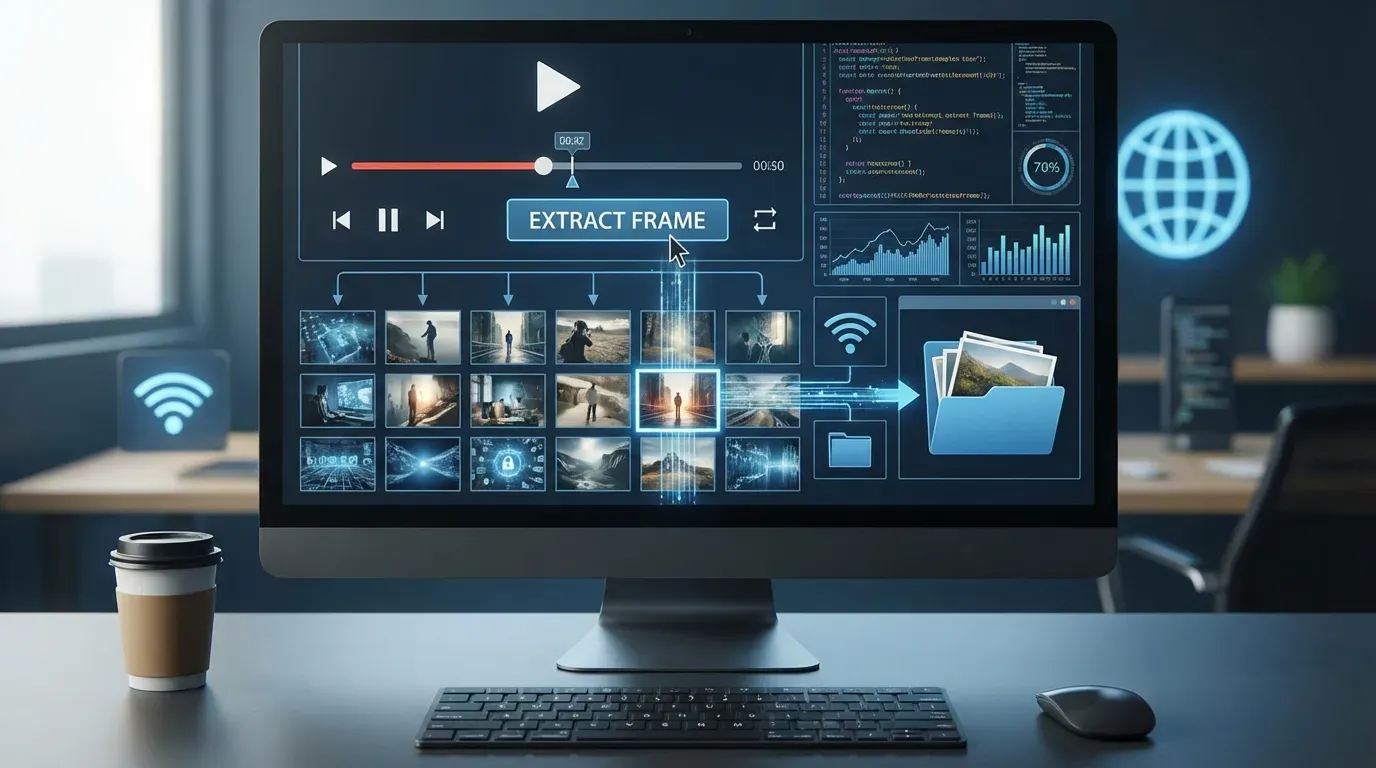
如何从视频中提取不损失细节的高质量画面
暂停视频想截下一个表情或一处细节,却发现截图发虚、播放器控件还压在画面上——这种情况很常见。
快速答案: 在桌面播放器里暂停到目标帧,用播放器自带的「快照」功能导出。拿到的是视频文件里的原始像素,不会带上任何界面元素。
要点速览
- 播放器快照导出的是视频原始分辨率(常见 1080p 或 4K),而不是播放器窗口的大小。
- 快照里不会出现播放按钮、进度条或鼠标指针。
- VLC、mpv 等桌面播放器支持逐帧前进,能精确停在想要的那一帧。
- 本地播放不需要把视频上传到任何服务器,更适合含隐私内容的素材。
分步指南
下面的流程适用于 Windows、macOS 和 Linux,用你电脑上已有的播放器就能完成。
1. 用本地播放器打开视频
用 VLC、mpv 或系统自带的视频应用打开 MP4、WebM、MOV、MKV 文件。播放是本地进行的,即使 4K 大文件也不会卡顿,全程无需上传。
2. 定位到目标时刻
先播放到大致位置再暂停,然后用播放器的逐帧快捷键(VLC 默认是 E)一帧一帧往前挪,直到停在想要的表情或细节上。这比拖动进度条精确得多。
3. 按原始分辨率导出
用播放器的快照命令,而不是系统截图键。VLC 里叫「拍摄快照」(Shift+S),会按视频原始分辨率保存为 PNG。PNG 不会引入新一轮 JPEG 压缩,后续还要修图时尤其重要。
拿到这一帧之后做什么
原始视频帧往往比网页需要的更大、更重,实用的后续流程是:
如果画面里有人脸、车牌或不想公开的文字,分享前先处理掉,参见 模糊人脸 和 模糊文字。
提升画质的技巧
- 用高质量源视频:导出画面的上限由源视频决定。
- 避开运动模糊:尽量选主体相对静止的画面。
- 注意光线:照明充足的场景噪点更少、细节更清楚。
- 留意隔行扫描:老电视素材的单帧可能出现梳齿状条纹,导出前在播放器里开启去隔行。
常见问题
不上传视频也能截帧吗? 可以。VLC、mpv 这类桌面播放器直接在本地读取文件,视频不会离开设备,也不需要账号或云服务。
为什么截出来的帧比播放时看起来更模糊? 运动模糊是写进单帧里的,流畅播放会把它掩盖过去。逐帧多比较几张,选主体最锐利的一帧,或者换码率更高的源文件。
应该存成什么格式? 需要继续编辑或归档时用 PNG,避免额外压缩;定稿后要更小体积,再用压缩工具转成 JPEG 或 WebP。
手机截屏够用吗? 应急可以,但它截的是屏幕而不是视频像素,分辨率受屏幕限制,还可能带上播放器控件。本地播放器的快照始终更干净。